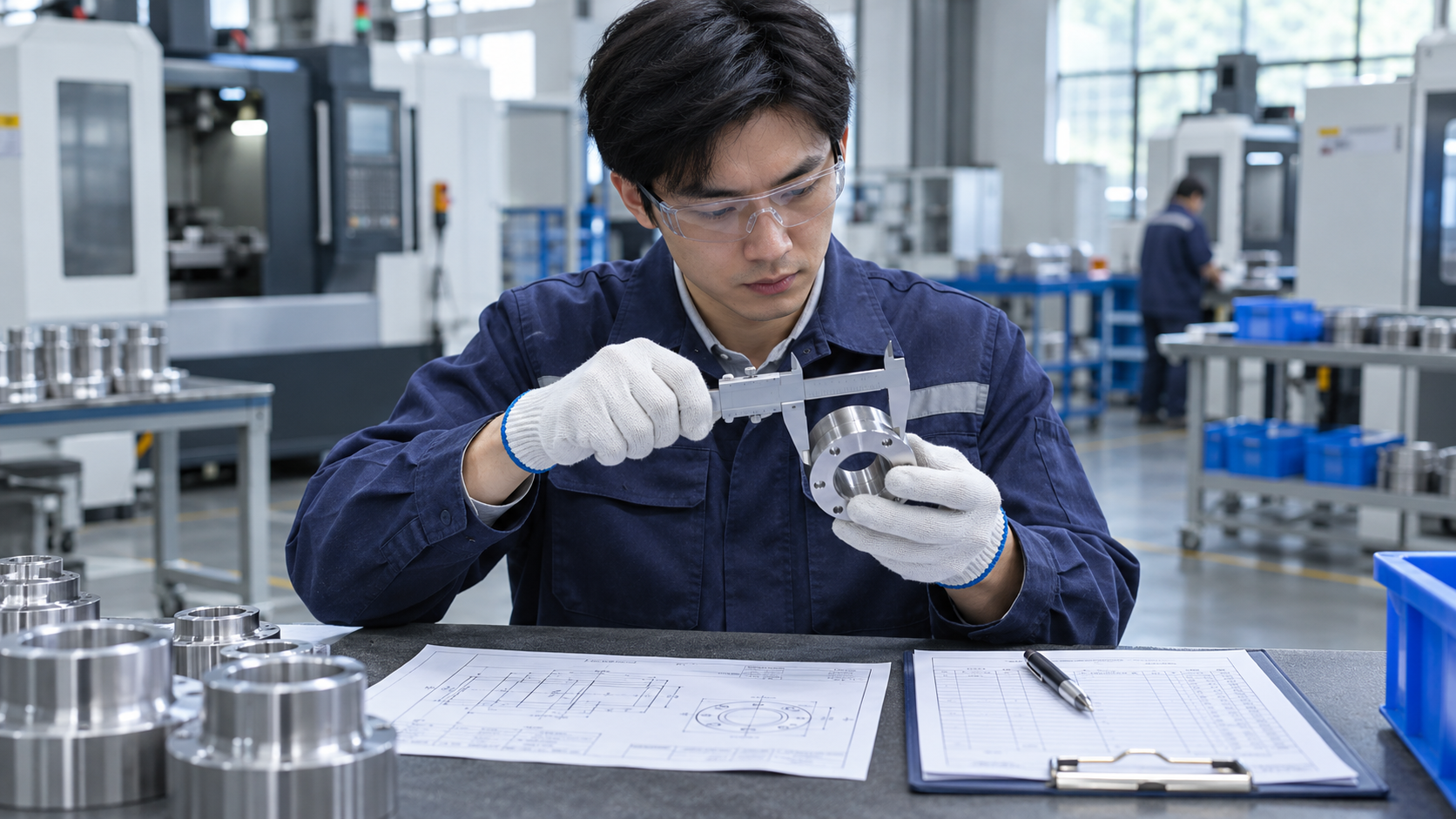

图纸放在左边,检验表放在右边。一边核对尺寸,一边手工编号,遇到图纸换版或尺寸相近的地方,还要重新确认这一行到底对应哪里。
我们把图纸气泡和检验明细放进同一个工作台。质量人员可以从图上的编号找到对应特性,也可以从明细回看原图,核对标注、公差和检验要求。先看一段操作。
图纸识别
从图纸出发,先把检验项找全
— ◆ —
进入工作台后,可以添加 PDF、DWG 或 DXF 图纸。系统会在图纸上显示气泡编号,同时列出对应的检验特性。以工作台提供的安装板样图为例,左侧是带编号的图纸,右侧逐行列出尺寸、类型、上下限、公差依据和复核状态。
一张图纸上的线性尺寸、直径、螺纹、粗糙度和文字要求,需要按各自的类型核对。明细中的“待复核”和“待确认”会提醒质量人员继续检查,实际结果以图纸和人工确认后的要求为准。
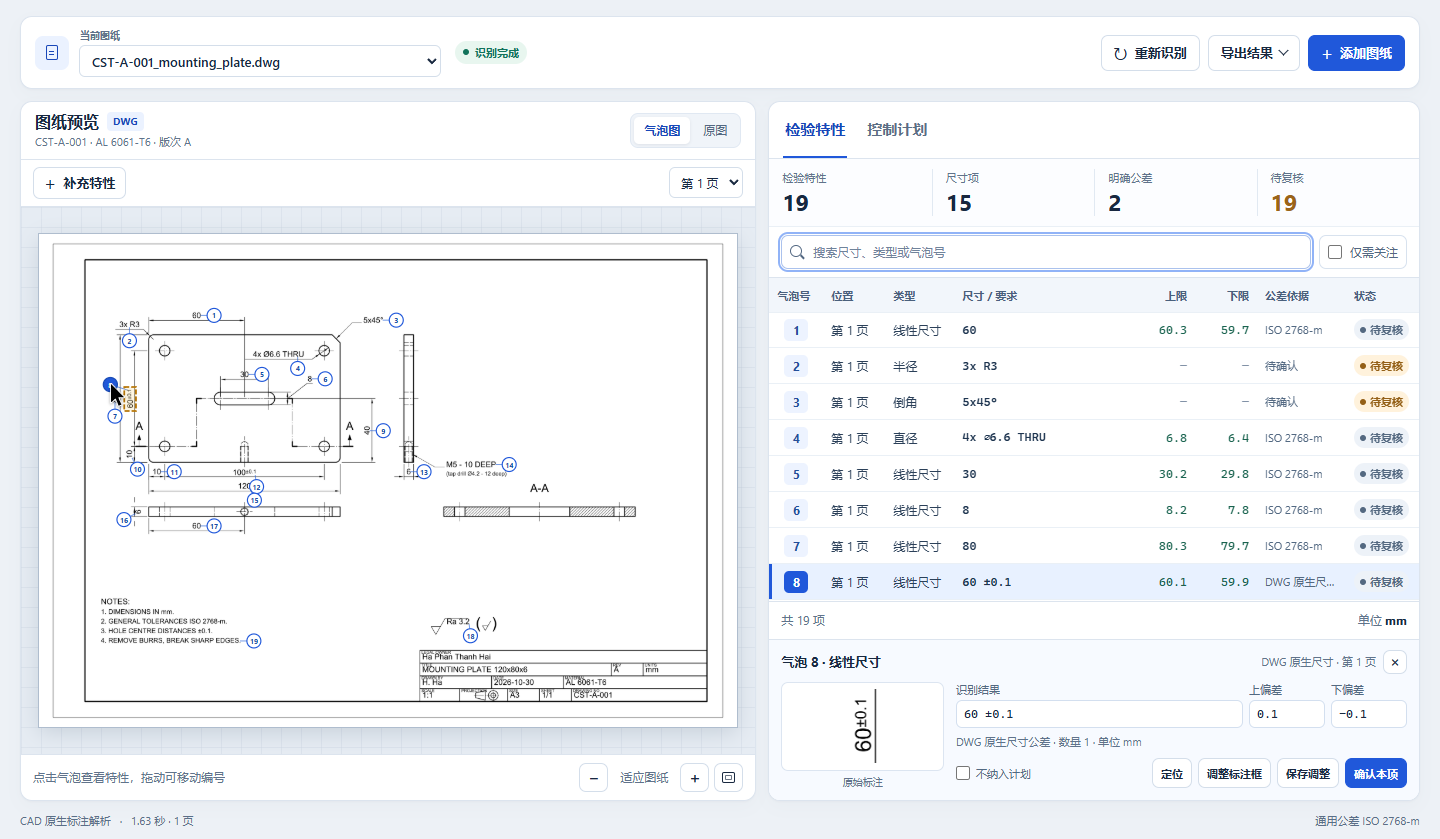
安装板样图中的第 8 项。左侧定位图纸标注,右侧显示对应检验特性和公差。
图纸与明细
对不上时,回到原图核对
— ◆ —
检验员发现某个数值不确定时,可以点击图纸气泡或检验特性行,定位到对应标注。工作台同时显示原始标注、识别结果和公差信息,便于核对尺寸和允许范围。也可以切换原图与气泡图,查看编号是否挡住了关键位置。
在样图中,第 8 项为 60 ±0.1,明细显示上下限分别为 60.1 和 59.9,并标明公差来自 DWG 原生尺寸。对于没有明确依据的项目,先核对图纸要求,再由人员确认;不能把自动识别结果直接当成最终检验标准。
人工复核
漏项或位置不合适时,现场补充调整
— ◆ —
图纸有复杂标注时,逐项检查仍然必要。工作台提供补充特性、调整标注框和移动气泡编号的入口。质量人员可以根据图纸重新核对范围、修改识别内容,再确认相应项目。
一处标注对应多个相同孔位或重复尺寸时,还要确认数量和实际检验要求。气泡编号帮助定位,检验频次、抽样和量具选择仍需结合企业的检验规范、图纸和现场条件确定。
检验计划
让检验特性继续进入控制计划
— ◆ —
标出尺寸只是第一步。切换到控制计划后,可以按气泡项填写工序、测量方法、量检具、样本量、频次、控制方法和反应计划。这样,编制人员讨论某个特性时,可以同时查看它在图纸上的位置和计划中的检验安排。
完成核对后,工作台提供带气泡图纸和检验数据的导出入口,包括 PDF、DWG、DXF、检验特性 CSV、控制计划 CSV 和结构化 JSON。导出前建议检查图纸版本、遗漏项、公差依据和待复核状态,再由负责岗位确认。
动手体验
用一张熟悉的图纸试一试
— ◆ —
如果你正在整理首件检验或来料检验资料,可以先使用工作台里的安装板样图,试着点选气泡、查看原始标注、搜索尺寸,并切换到控制计划。熟悉后,再用适合公开或已获授权的图纸核对识别结果与实际检验要求。
打开图纸检验工作台 Demo。进入工作台需要试用密码。
录屏和界面使用工作台提供的 CST-A-001 安装板样图,原始图纸由 Ha Phan Thanh Hai 发布。查看样图来源